
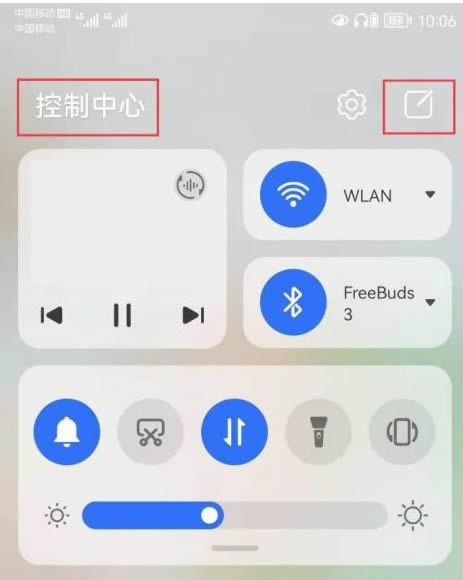
华为手机的控制中心访问个人页设置是一项便捷功能。用户从屏幕右上角下滑呼出控制中心后,点击顶部头像区域即可快速进入个人主页设置页面,在此可统一管理华为账号、云空间、付款与账单等个性化服务,实现高效安全的账户与设备设置管理。
华为手机的控制中心访问个人页设置是一项便捷功能。用户从屏幕右上角下滑呼出控制中心后,点击顶部头像区域即可快速进入个人主页设置页面,在此可统一管理华为账号、云空间、付款与账单等个性化服务,实现高效安全的账户与设备设置管理。
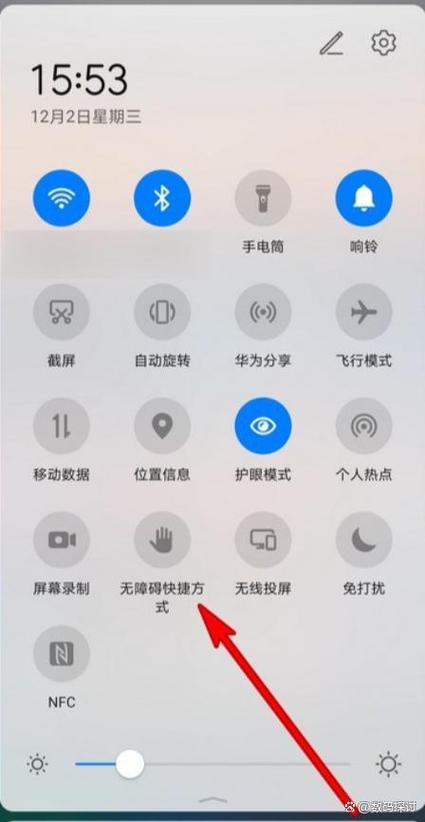
在现代智能手机的日常使用中,快速访问常用功能成为提高效率的关键。华为手机作为安卓阵营的佼佼者,其控制中心设计兼具美观与实用性。然而,许多用户希望根据个人习惯调整控制中心的布局和内容,以实现更加便捷的操作体验。本文将深入剖析华为手机下拉控制中心的设置方法,帮助你掌握每一个细节,让操作变得得心应手。
华为手机的控制中心是用户快速访问常用功能的核心入口,包括通知提醒、快捷开关、音乐控制、屏幕亮度调节等多项实用工具。通过个性化设置,用户可以根据自己的使用习惯,自定义控制中心的内容和布局,从而提升操作效率,减少繁琐的操作步骤。无论是工作中的快捷操作,还是日常生活的便利需求,合理配置的控制中心都能为你带来极大的便利和舒适体验。
华为控制中心的最大特色在于其界面设计的简洁与交互的流畅。界面采用扁平化设计,色彩搭配符合现代审美,操作手势自然顺畅。不同于一些竞品的繁琐布局,华为强调一目了然的功能分类,让用户可以在几秒钟内找到所需操作。同时,系统优化确保每次下拉动作都能快速响应,避免卡顿现象。个性化定制方面,用户可以根据习惯,随心所欲地调整控制中心的内容布局,真正实现“你的控制中心,你的风格”。
想要充分发挥华为手机控制中心的潜力,掌握正确的设置步骤至关重要。下面为你详细介绍操作流程,帮助你实现个性化定制:
通过以上步骤,你可以根据个人偏好,打造属于自己的理想控制中心。不仅如此,建议经常检查软件更新,确保控制中心的功能和性能得到持续优化。
科技宅小王:“我一直喜欢华为的UI设计,控制中心的自定义让我操作变得更加顺畅。添加了常用的快捷开关后,效率提升了不少,推荐大家试试。”
设计狮阿杰:“界面简洁,操作逻辑清晰,调整布局也很方便。尤其喜欢可以随意切换主题色彩,彰显个性。”
生活达人小李:“以前用别的手机总觉得控制中心不够用,现在华为的可以自由添加功能,满足了我日常各种需求,超级实用。”
数码发烧友小张:“系统优化不错,响应速度快,调节亮度和音量的滑块非常顺手。希望未来还能支持更多个性化功能。”
普通用户阿华:“刚开始不太会调,但看了教程后就能自己定制了,非常贴心的设计,使用起来很顺手。”
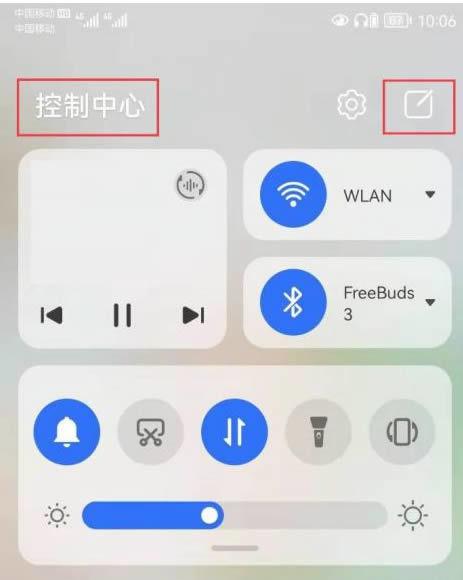
华为手机的控制中心设置步骤如下:从屏幕右上角下滑打开控制中心,点击右上角编辑图标或“编辑快捷开关”,即可进入设置界面。在此可通过拖拽调整开关顺序,或点击“添加”将常用功能纳入控制面板。部分机型还可进入“设置-通知与状态栏”进行更细致的布局管理,便捷适配个人使用习惯。
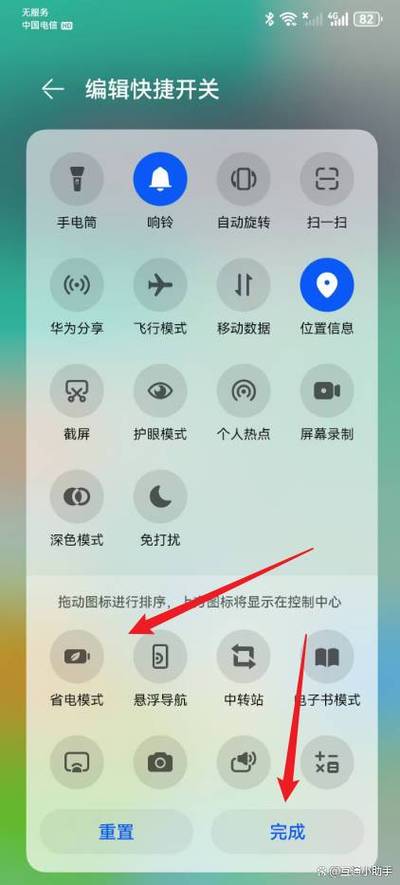
产品名:华为手机的控制中心设置方法 华为手机的控制中心可从屏幕顶部右侧下滑呼出,用户可通过快捷开关管理Wi-Fi、蓝牙、音量等常用功能。在设置中,进入“通知和状态栏”可自定义开关顺序,或添加更多快捷功能。部分型号支持从屏幕左上角下滑打开通知面板,右上角下滑打开控制中心,方便快速调整设备设置。
华为手机控制中心设置切换播放音乐的方法,让您轻松管理音频播放。只需从屏幕顶部右侧下滑打开控制中心,点击音乐卡片,即可快速切换歌曲、调整音量或选择播放设备。支持多应用音乐无缝切换,无需返回主界面。操作简便,提升您的使用体验。欢迎下载体验,享受更智能的音乐控制方式!
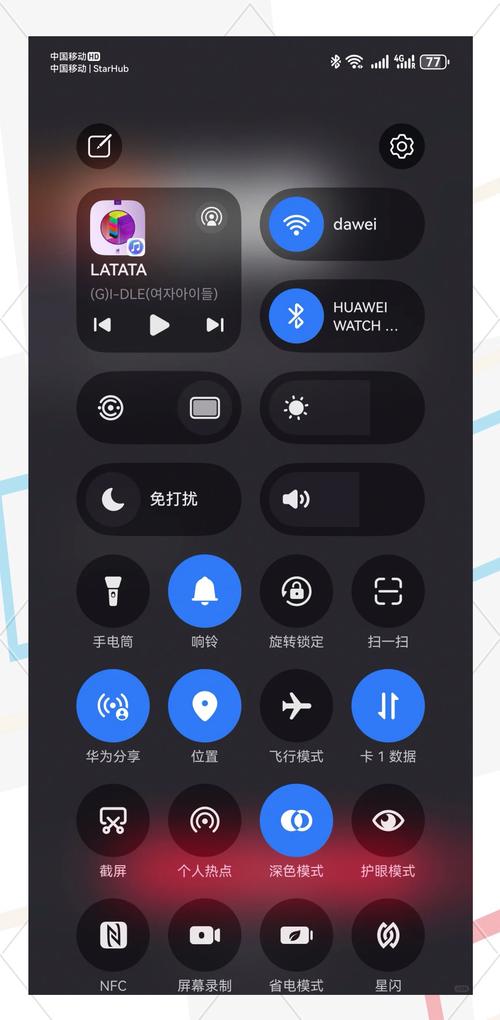
产品名:华为手机 控制中心 设置 华为手机的控制中心设置是系统内置的官方功能模块,用户可通过屏幕顶部下滑快速访问无线网络、蓝牙、亮度和音效等常用开关。在设置菜单中可自定义快捷开关布局与顺序,同时管理智能设备互联及情景模式,提升操作便捷性与效率。该功能基于华为EMUI或HarmonyOS系统原生支持,安全稳定,建议通过官方渠道更新系统以获取最佳体验。
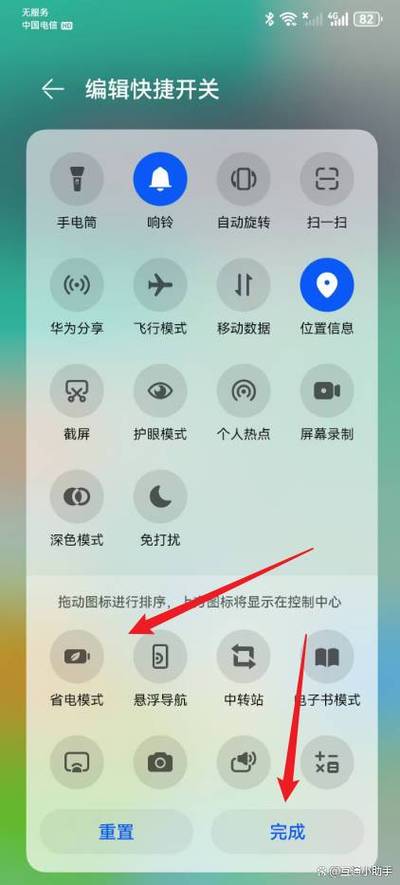
华为手机控制中心设置是一款由华为官方提供的系统管理工具,用户可通过屏幕顶部下滑快速访问及自定义各项快捷功能,如无线网络、蓝牙、亮度调节等。该应用集成于EMUI或HarmonyOS系统中,安全可靠,旨在帮助用户便捷高效地管理手机基础设置与互联服务,提升日常使用体验。
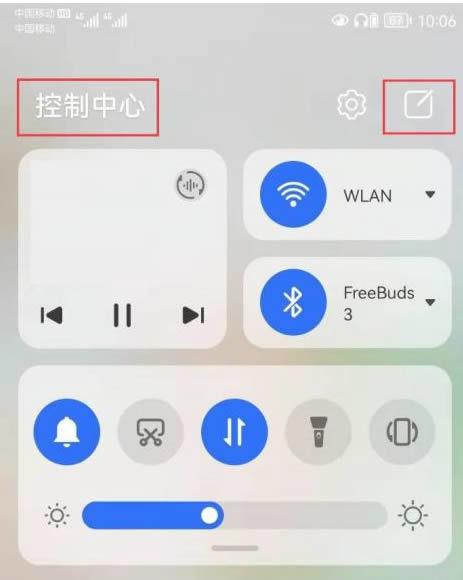
欢迎下载《华为手机控制中心设置注意事项》!本指南专为华为用户打造,助您轻松掌握控制中心的快捷开关、布局自定义及手势操作。从屏幕顶部下滑呼出控制中心,灵活调整音量、亮度、Wi-Fi、蓝牙等常用功能,还能管理智能设备与快捷支付。我们整理了常见设置误区与实用技巧,让您避免误触,提升操作效率。无论新手还是老用户,都能从中获得贴心帮助。立即下载,开启更流畅的华为手机体验!